
장치관리자 네트워크 어댑터 Network Address(네트워크 주소)가 없을 때 추가하는 법
대부분 PC에는 MAC주소를 변경할 때, 장치관리자 - 네크워크어댑터 - 속성 - 고급에서 지원한다.
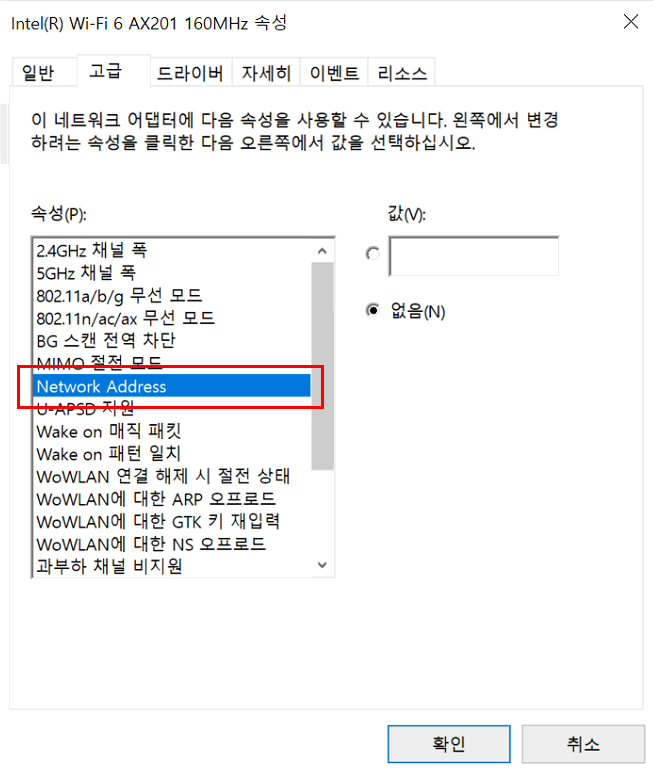
(아래 참고)
ansan-survivor.tistory.com/255
Mac Address (맥 주소) 바꾸는 방법. Mac Address(맥 주소) 확인 법. 레지스트리 추가하여 Mac Address(맥 주
본인 Mac주소 확인 법 cmd 에서 ipconfig /all 을 입력하면 된다. physical Address 가 본인 랜카드의 고유 Mac주소이다. Mac 주소를 바꾸는 방법. (윈도우 10에서) 1. 키보드키 Win + X 장치관리자 (Device M..
ansan-survivor.tistory.com
그러나 해당 항목이 없는 경우가 있다.
그때 이 항목을 레지스트리에 추가하여 항목을 만들 수 있다.
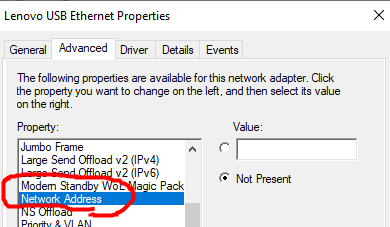
고급탭에 네트워크 주소가 없는 경우가 있다.
그러면 다른 방법으로 Mac주소를 변경 할 수 있다.
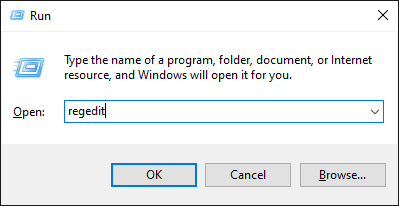
1. 키보드키 Win + S (실행 프로그램) 후 "실행" (한글 윈도우) / "Run" (영문윈도우)
regedit 이라고 입력하여 레지스트리 편집기 실행
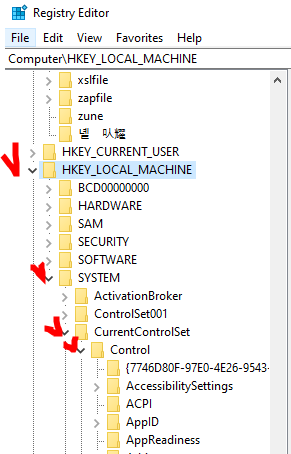
2. HKEY_LOCAL_MACHINE - system - CurrentControlSet - Control - Class - {4d36e972-e325-11ce-bfc1-08002be10318}
위 경로는 모든 PC가 같다.
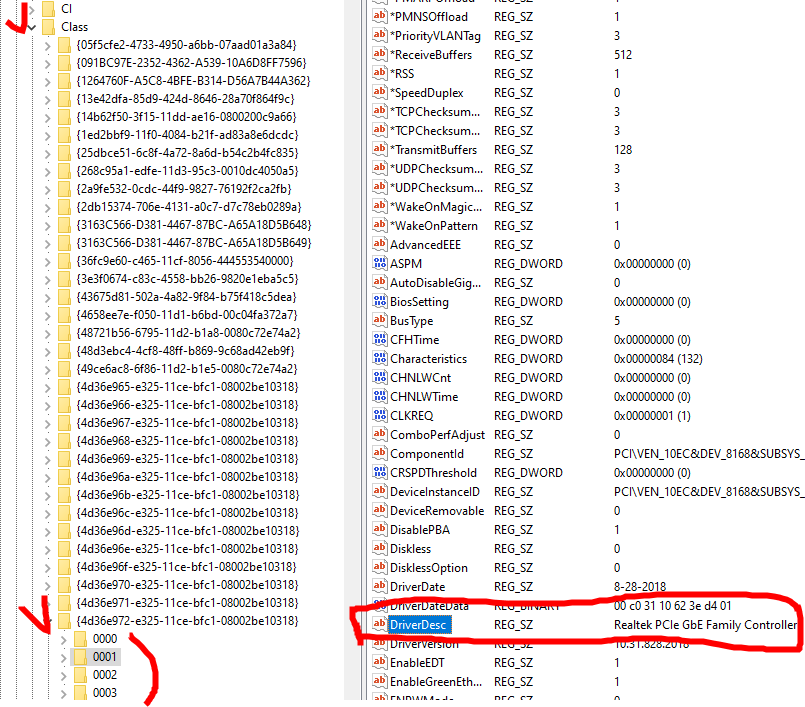
그 하위목록에 0000 0001 0002 ~ (컴퓨터마다 다름)
이게 네트워크 어댑터 번호인데, 하이라이트를 시키면 오른쪽에 "DriverDesc" 가 있는데,
내 랜카드 이름이 있는 목록을 찾는다.
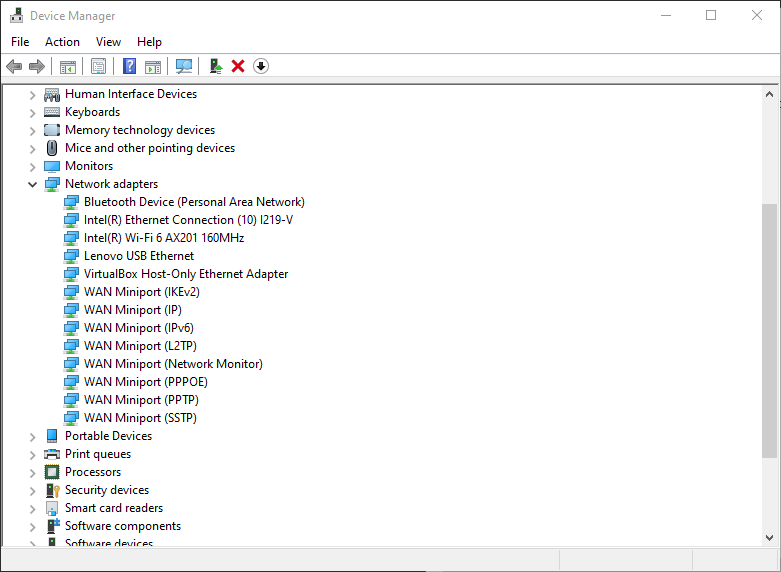
장치관리자 - 네트워크어댑터 그리고 어떤 랜카드를 사용하는지 이름을 확인하고, DriverDesc 와 일치한지 확인한다.
3. 레지스트리 파일 다운로드
mac.reg
0.00MB
4. 레지스트리를 본인이 사용하고있는 랜카드가 있는 번호로 수정한다. (아래 빨간색 4자리)

마우스 우클릭 - 편집
Windows Registry Editor Version 5.00
[HKEY_LOCAL_MACHINE\SYSTEM\CurrentControlSet\Control\Class\{4D36E972-E325-11CE-BFC1-08002bE10318}\0010\Ndi\params\NetworkAddress]
"ParamDesc"="Network Address"
"default"=" "
"type"="edit"
"LimitText"="12"
"UpperCase"="1"
"optional"="1"
5. 편집한 레지스트리를 실행하여 추가한다.
실행하여 등록
그러면 Network Address가 추가된다. (결과)
출처: https://ansan-survivor.tistory.com/579#google_vignette [안산드레아스:티스토리]
(아래 참고)
ansan-survivor.tistory.com/255
Mac Address (맥 주소) 바꾸는 방법. Mac Address(맥 주소) 확인 법. 레지스트리 추가하여 Mac Address(맥 주
본인 Mac주소 확인 법 cmd 에서 ipconfig /all 을 입력하면 된다. physical Address 가 본인 랜카드의 고유 Mac주소이다. Mac 주소를 바꾸는 방법. (윈도우 10에서) 1. 키보드키 Win + X 장치관리자 (Device M..
ansan-survivor.tistory.com
그러나 해당 항목이 없는 경우가 있다.
그때 이 항목을 레지스트리에 추가하여 항목을 만들 수 있다.
고급탭에 네트워크 주소가 없는 경우가 있다.
그러면 다른 방법으로 Mac주소를 변경 할 수 있다.
1. 키보드키 Win + S (실행 프로그램) 후 "실행" (한글 윈도우) / "Run" (영문윈도우)
regedit 이라고 입력하여 레지스트리 편집기 실행
2. HKEY_LOCAL_MACHINE - system - CurrentControlSet - Control - Class - {4d36e972-e325-11ce-bfc1-08002be10318}
위 경로는 모든 PC가 같다.
그 하위목록에 0000 0001 0002 ~ (컴퓨터마다 다름)
이게 네트워크 어댑터 번호인데, 하이라이트를 시키면 오른쪽에 "DriverDesc" 가 있는데,
내 랜카드 이름이 있는 목록을 찾는다.
장치관리자 - 네트워크어댑터 그리고 어떤 랜카드를 사용하는지 이름을 확인하고, DriverDesc 와 일치한지 확인한다.
3. 레지스트리 파일 다운로드
mac.reg
0.00MB
4. 레지스트리를 본인이 사용하고있는 랜카드가 있는 번호로 수정한다. (아래 빨간색 4자리)
마우스 우클릭 - 편집
Windows Registry Editor Version 5.00
[HKEY_LOCAL_MACHINE\SYSTEM\CurrentControlSet\Control\Class\{4D36E972-E325-11CE-BFC1-08002bE10318}\0010\Ndi\params\NetworkAddress]
"ParamDesc"="Network Address"
"default"=" "
"type"="edit"
"LimitText"="12"
"UpperCase"="1"
"optional"="1"
5. 편집한 레지스트리를 실행하여 추가한다.
실행하여 등록
그러면 Network Address가 추가된다. (결과)
출처: https://ansan-survivor.tistory.com/579#google_vignette [안산드레아스:티스토리]